Annonce – sponsoreret indhold.
Når din plotter stopper med at printe, skyldes det oftest noget, du selv kan rette på: en tom eller dårligt siddende blækpatron, tilstoppede dyser, et papirstop, et forkert indlagt medie eller en printkø, der har hængt sig i driveren. Start med de simple tjek, og arbejd dig systematisk fra de nemmeste til de mere tekniske. Så finder du som regel ud af, om det er et forbrugsproblem eller en fejl, der kræver en tekniker. Guiden her følger den rækkefølge, du bør handle i.
- Tjek først display, kabler/netværk, printkø, papir og patroner, før du overvejer en teknisk fejl.
- Gentagne fejlkoder, mekaniske lyde og printhoved, der ikke reagerer på rensning, er tegn på, at fejlen ligger dybere end forbrugsvarer.
- Skriv fejlkoden ned, og notér, hvad du har prøvet. Det sparer tid hos en reparatør.
- Regelmæssig rengøring og faste rutiner forebygger mange stop, men afløser ikke et serviceeftersyn.
Når din plotter stopper med at printe: de mest almindelige årsager
Ligegyldigt om du har en HP DesignJet, en Canon imagePROGRAF eller en Epson SureColor, er årsagerne til et printstop ret ens. De mest almindelige er:
- Blækpatroner: tomme, forkert isat, ikke genkendt eller af en type, maskinen ikke accepterer.
- Tilstoppede dyser: printhovedet har stået ubrugt, og blækket er tørret ind.
- Papirstop og medieproblemer: rullen sidder skævt, papirtypen passer ikke til indstillingen, eller en sensor er snavset.
- Driver- og softwarefejl: en hængende printkø, en forkert valgt printer eller en driver, der ikke passer til operativsystemet.
- Netværk og forbindelse: printeren har fået ny IP-adresse, kablet er løst, eller Wi-Fi-forbindelsen er faldet ud.
De første to minutter: tjek det åbenlyse
- Læs displayet. Står der en fejlmeddelelse eller en fejlkode? Skriv den ned ordret. Eksempler fra praksis er Error 08:11 på HP DesignJet og Error 03130031-2F40 på Canon-plottere. Koderne kan skyldes alt fra blækproblemer til mekaniske blokeringer og firmwarefejl, så de er et pejlemærke og ikke en endelig diagnose.
- Kontrollér at alle låger og dæksler er lukket helt. Mange plottere nægter at printe, hvis en sensor registrerer et åbent dæksel.
- Se på printkøen på computeren. Ligger der et fastlåst job, så slet det, og prøv at sende en lille testfil.
- Sluk plotteren, vent et minut, og tænd igen. Det lyder banalt, men nulstiller midlertidige fejl i printerens hukommelse.
- Tjek forbindelsen. Sidder netværkskablet fast, og lyser netværksporten? Ved Wi-Fi: er printeren stadig på samme netværk som din computer?
Blækpatroner og printhoved: sådan tjekker du dem trin for trin
Hvis de grundlæggende tjek ikke løser det, er næste stop blæksystemet. Det er her, de fleste hjemmeløsninger virker.
Tjek patronerne
Åbn patrondækslet, og tag hver patron ud for sig. Kig efter beskyttelsestape eller emballage, der ikke er fjernet, og kontrollér, at patronen klikker helt på plads. Er der snavs eller indtørret blæk på kontaktfladerne, kan du aftørre dem forsigtigt med en fnugfri klud. Hvis maskinen ikke genkender en bestemt patron, så prøv at bytte den med en anden plads for at se, om fejlen følger patronen eller slottet. Følger fejlen patronen, er den sandsynligvis defekt. Bliver den ved med at sidde på slottet, kan der være et problem med printhovedet eller kontakterne.
Kør printhovedrensning og dysetest
Brug maskinens indbyggede menu til at udskrive et dysemønster (nozzle check). Mangler der streger eller farver, kan en eller to automatiske rensecyklusser ofte få dyserne i gang igen. Gentag ikke rensningen mange gange i træk, da hver cyklus bruger blæk og belaster vedligeholdelsesenheden. Hjælper to forsøg ikke, er det et tegn på, at problemet ikke bare er indtørret blæk.
Når hjemmeløsninger ikke er nok
Hvis printhovedet ikke reagerer på rensning, hvis fejlkoden vender tilbage efter genstart, eller hvis maskinen laver usædvanlige lyde, sidder fejlen sandsynligvis i printhoved, elektronik eller mekanik. Her bliver professionel storformatprinter reparation den rigtige vej. En tekniker har værktøj, reservedele og erfaring til at finde årsagen uden gætværk. Det er især vigtigt, fordi forkert indgreb i et printhoved eller en transportmekanisme nemt kan gøre skaden dyrere.
Papirstop og medieproblemer i bredt format
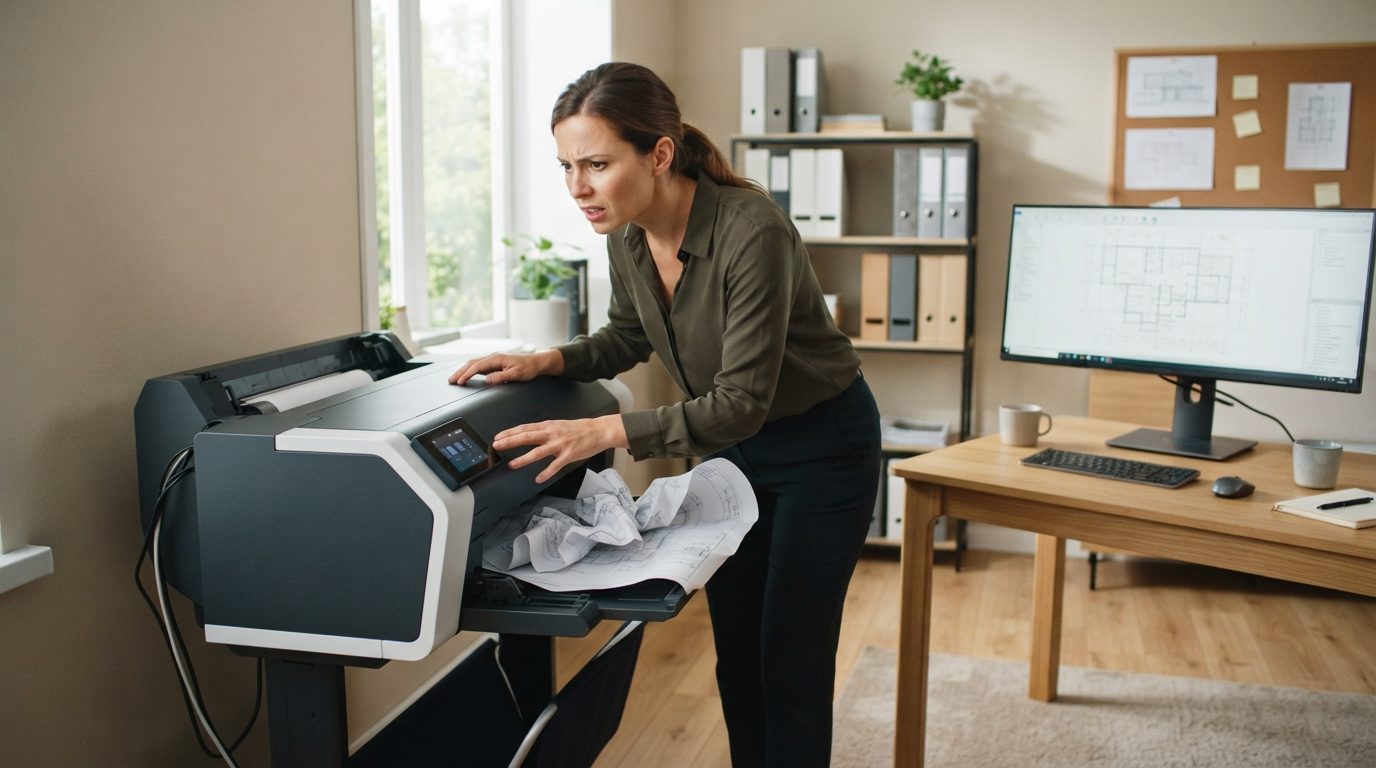
Papirstop er en klassiker på alle A2-, A1- og A0-maskiner. Med brede ruller er der større risiko for, at papiret kommer skævt ind, og små afvigelser bliver til store problemer over en meters bredde.
Gå frem i denne rækkefølge:
- Sluk maskinen og tag papiret ud forsigtigt. Træk det i papirets retning, ikke på tværs, så du ikke river rester af i transportvejen.
- Kig efter små papirstykker ved ruller, skæreenhed og sensorer. Brug en lommelygte, og fjern rester med en blød pensel eller pincet.
- Kontrollér rullen. Er den spændt rigtigt på spindlen? Er kanten ret og uden knæk, eller er rullen blevet fugtig?
- Match mediet med indstillingen. Er der valgt almindeligt papir, mens du har lagt fotopapir eller bannermateriale i? Forkert medietype giver både papirstop og dårlig printkvalitet.
- Tør sensorerne forsigtigt af med en tør, fnugfri klud. Snavsede sensorer kan få maskinen til at tro, at der ikke er papir, eller at papiret sidder skævt.
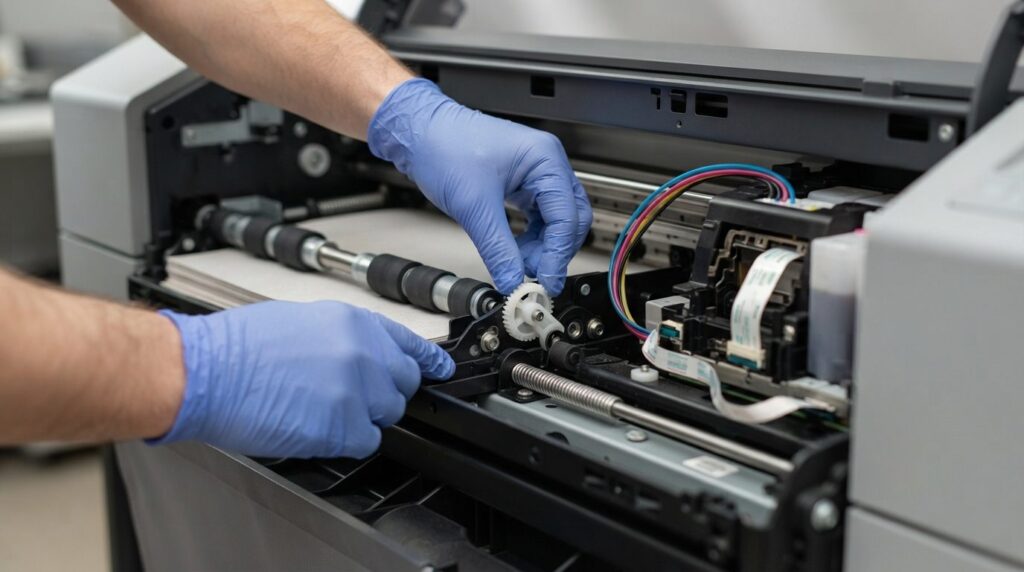
Går papiret fortsat skævt, selv med en ny rulle og rene sensorer, kan det pege på slid på ruller, skinner eller transportbånd. Det er mekanik, der skal justeres eller udskiftes af en fagperson.
Softwarefejl, printerdriver og netværk
Nogle gange er plotteren helt i orden, mens problemet sidder i computeren. Det er typisk tilfældet, hvis maskinen har printet fint indtil for nylig, og intet er ændret fysisk.
Driver og printkø
- Genstart udskriftsspooleren eller computeren, så hængende jobs forsvinder.
- Tjek, at den rigtige printer er valgt som standard. Efter en opdatering kan computeren have tilføjet en ekstra kopi af printeren.
- Geninstaller driveren fra producentens egen hjemmeside, ikke blot den generiske Windows- eller macOS-driver.
- Prøv en anden fil. Hvis en lille PDF printer, men en stor CAD-tegning ikke gør, kan problemet ligge i filen, hukommelsen eller indstillingerne i programmet.
Netværk og firmware
Netværksforbundne plottere kan miste forbindelsen, hvis routeren har tildelt en ny IP-adresse. Giv printeren en fast IP-adresse, eller brug dens værtsnavn. Tjek også, om producenten har udgivet en firmwareopdatering. En opdatering kan løse kendte fejl, men en afbrudt opdatering kan også skabe nye. Sørg derfor for stabil strøm og forbindelse, mens den kører.
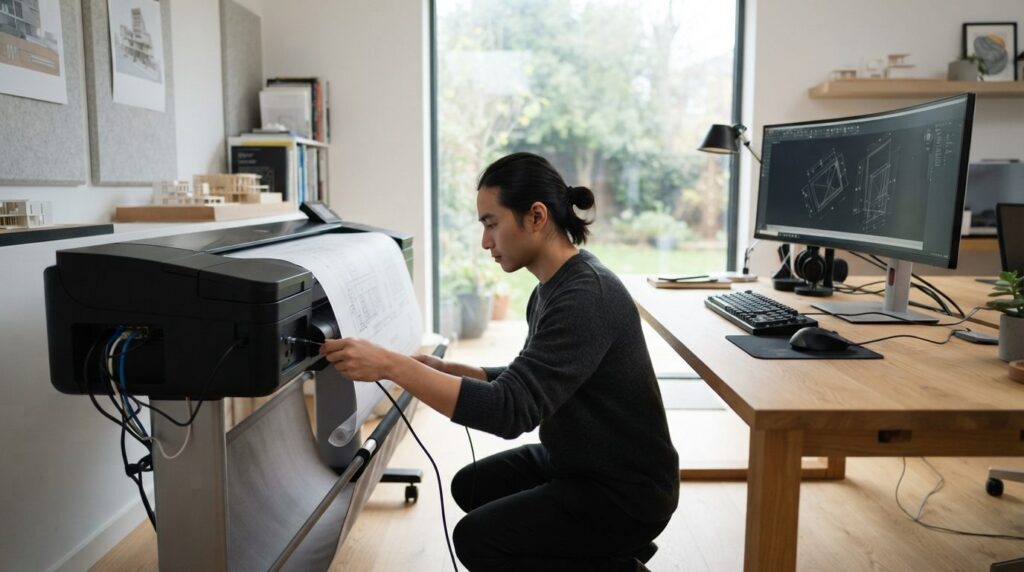
Forbrugsproblem eller teknisk fejl: sådan kan du se forskel
Det er værd at kunne skelne mellem de to, for det afgør, om du skal bestille blæk eller en tekniker. En tommelfingerregel er, at forbrugsproblemer typisk kan løses med noget, du kan skifte eller rense. Tekniske fejl vender tilbage, uanset hvad du skifter.
Tegn på et forbrugsproblem
- Fejlen forsvinder, når du skifter patron eller papirrulle.
- Dysemønsteret bliver bedre efter en eller to rensecyklusser.
- Problemet opstod efter et skift af papirtype eller leverandør.
- Printeren virker fint fra en anden computer, så fejlen er softwaren.
Tegn på en teknisk fejl
- Den samme fejlkode vender tilbage efter genstart og kontrol af patroner og papir.
- Printhovedet bevæger sig ikke, sidder fast eller støder mod noget.
- Der er skurrende, klikkende eller slibende lyde fra vognen eller papirtransporten.
- Printet er stribet eller forskudt, selv efter rensning og ny kalibrering.
- Maskinen starter ikke, genstarter af sig selv eller viser ingen reaktion på displayet.
Har du en mere almindelig inkjetprinter i tillæg til plotteren, kan du få glæde af vores gennemgang i Derfor svigter din inkjetprinter midt i projektet – og sådan fikser du det, da mange blækfejl følger samme mønster uanset størrelse.
Skal du have hjælp, så notér fejlkode, modelnummer, hvad du har prøvet, og hvornår problemet opstod. Det gør fejlfindingen hurtigere for dig og teknikeren. Tjek også, om maskinen stadig er i garanti eller dækket af en serviceaftale, før du åbner noget udover de dæksler, manualen peger på.
Forebyggende vedligeholdelse: hold plotteren kørende længere
De fleste klassiske problemer kan forebygges. Regelmæssig vedligeholdelse giver færre fejlkoder og nedbrud, længere levetid og mere stabile printresultater. Her er rutiner, der gør en forskel:
- Print jævnligt. En plotter, der står ubrugt i længere tid, er mere udsat for indtørrede dyser. Et lille testprint med alle farver holder blækket i bevægelse.
- Brug godkendte patroner og medier. Det mindsker risikoen for genkendelsesfejl og dårlig papirføring.
- Opbevar papirruller korrekt. De skal ligge tørt, tæt pakket og uden tryk på kanten, så de ikke krøller.
- Rengør løbende. Støv, papirfnug og blækstænk på sensorer og i transportvejen skal fjernes med en tør, fnugfri klud. Brug ikke opløsningsmidler, medmindre producenten anbefaler det.
- Placér maskinen fornuftigt. Undgå direkte sollys, træk og fugtige rum, og sørg for plads omkring papirudgangen.
- Hold software opdateret og dokumentér IP-adresse og indstillinger, så du hurtigt kan gendanne forbindelsen.
- Overvej en serviceaftale. Her renser, kalibrerer og kontrollerer en tekniker maskinen løbende, så slidte dele bliver opdaget, før de stopper udskrivningen.
Hvis du står og overvejer, om en gammel maskine er værd at holde i gang, kan principperne i Reparér eller køb ny hvidevare – sådan vælger du rigtigt bruges som et fornuftigt udgangspunkt for at vurdere reparationsomkostninger op imod nyindkøb.
Tjekliste: hvornår kan du selv løse det, og hvornår skal du ringe?
Du kan sandsynligvis selv løse det, hvis:
- Displayet melder tom patron, manglende papir eller åbent dæksel.
- Der ligger et hængende job i printkøen.
- Dysemønsteret bliver bedre efter en eller to rensecyklusser.
- Papirstoppet skyldes en forkert isat rulle eller et papirstykke, du kan se og fjerne.
- Fejlen forsvinder efter en genstart eller geninstallation af driveren.
Det er tid til at kontakte en reparatør, hvis:
- Den samme fejlkode vender tilbage, selvom du har afprøvet trinene ovenfor.
- Printhovedet sidder fast eller ikke reagerer på rensning.
- Maskinen laver mekaniske lyde, eller papiret konsekvent trækkes skævt.
- Displayet er mørkt, maskinen genstarter selv, eller den ikke tænder.
- Du har mistanke om slid på ruller, skinner, sensorer eller transportbånd.
- Printkvaliteten er dårlig, selv med nye patroner og korrekt medie.
Ofte stillede spørgsmål
Hvorfor stopper min plotter med at printe, selvom der er blæk i patronerne?
Blækniveauet er ikke den eneste årsag. Dyserne kan være tilstoppede, en patron kan være forkert isat eller ikke genkendt, og en hængende printkø eller en netværksfejl kan også forhindre udskrivning. Tjek fejlkoden, kør en dysetest, og kontrollér printkøen.
Kan jeg selv rense printhovedet på en storformatprinter?
Du kan køre de automatiske rensefunktioner i printerens menu, og det er sikkert at gøre. Fysisk afmontering og manuel rengøring af selve printhovedet bør du kun foretage, hvis producentens vejledning beskriver det. Ellers er det en opgave for en tekniker.
Hvad betyder en fejlkode som Error 08:11 eller 03130031-2F40?
Det er maskinens måde at pege på en bestemt fejl på. Koderne kan hænge sammen med blækproblemer, mekaniske blokeringer eller firmwarefejl. Slå koden op i producentens dokumentation, prøv de enkle tjek, og kontakt en reparatør, hvis den kommer igen.
Hvor ofte bør en plotter have service?
Det afhænger af model og belastning. Følg producentens anbefalinger, og overvej en serviceaftale, hvis du printer meget eller er afhængig af, at maskinen kører. Den slags aftaler indeholder typisk rensning, kalibrering og kontrol, så slid opdages i tide.