Annonce – sponsoreret indhold.
Printeren virker ikke, og projektet haster. Det er en situation de fleste kender: du har lavet en skabelon til et DIY-projekt, skal printe etiketter til hjemmelavet marmelade eller har designet en planche til børneværelset — og så spytter printeren mudrede farver, striber eller helt blanke sider ud. Når din inkjetprinter svigter midt i et projekt, skyldes det næsten altid et af tre problemer: tilstoppede dyser, udtørret blæk eller forkert valg af forbrugsvare. Denne artikel giver dig det komplette overblik over hvorfor problemet opstår, hvordan du løser det selv uden at ringe efter hjælp, og hvad du skal vælge næste gang du køber blæk — så næste udskrift lykkes første gang.
- Inkjetprintere kræver regelmæssig brug — selv en enkelt udskrift hver 7-10 dag holder dyserne åbne
- Tilstoppede dyser kan ofte renses med printerens indbyggede funktion eller manuelt uden at tilkalde tekniker
- Blækkvalitet har direkte indflydelse på både farvegengivelse og risiko for tilstopning
- Et ekstra sæt patroner på lager forhindrer stress når projektet haster
Derfor svigter inkjetprinteren når du har mest brug for den
Inkjetprintere fungerer ved at sprøjte mikroskopiske dråber flydende blæk gennem dyser der er tyndere end et menneskehår. Det er en elegant teknologi der giver fremragende detaljer og farver — men den har en akilleshæl: blækket tørrer. Når printeren står ubrugt i uger eller måneder, begynder blækket i dyserne at indtørre. Først bliver det tyktflydende, derefter halvfast, og til sidst blokerer det fuldstændigt for blækgennemstrømningen.
Det forklarer hvorfor problemet altid opstår på det værste tidspunkt. Printeren har stået ubrugt siden sidste projekt, og nu hvor du endelig har brug for den, er dyserne kompromitterede. Selv en velfungerende inkjetprinter leverer mudret og ujævnt output, hvis man bruger billigt printerblæk der tørrer inhomogent ind i printhovedet mellem to udskriftssessioner. Kombinationen af sjælden brug og blæk af tvivlsom kvalitet er den primære årsag til printerfejl i hjemmet.
En anden faktor er temperatur og luftfugtighed. Står printeren i et uopvarmet rum, et fugtigt kælderkontor eller direkte i sollys fra et vindue, accelererer det indtørringen. Inkjetprintere trives bedst ved stabil stuetemperatur og moderat luftfugtighed — de samme forhold mennesker foretrækker.
Sådan genkender du de tre mest almindelige blækproblemer
Før du begynder at fejlfinde, er det vigtigt at identificere præcis hvad der er galt. De tre hyppigste problemer har hver deres kendetegn:
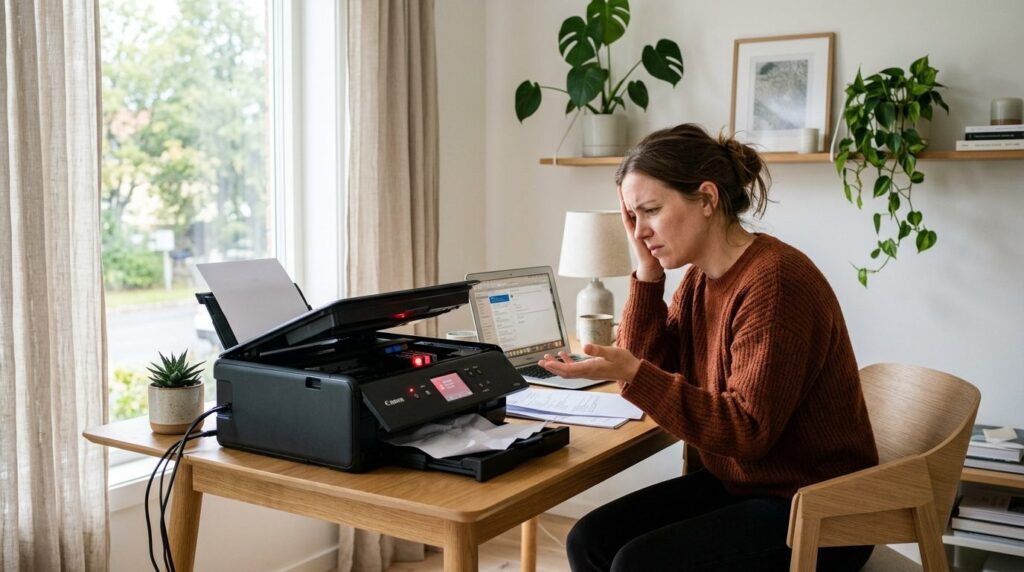
1. Striber og manglende linjer
Når udskriften har vandrette striber eller hele linjer der mangler, er det klassisk tegn på delvist tilstoppede dyser. Nogle dyser fungerer stadig, andre er blokerede. Det ses typisk efter 2-4 ugers inaktivitet og er det mest almindelige problem. Det gode er at det ofte kan løses med rensecyklusser.
2. Forkerte eller mudrede farver
Hvis blå bliver grønligt, rød ser brunlig ud, eller hele udskriften har et udefinerbart skær, skyldes det at én eller flere farvepatroner enten er tomme, tilstoppede eller har blæk der er begyndt at separere. Inkjetblæk er en suspension af pigmenter eller farvestoffer i en væske, og med tiden kan komponenterne skille — især i billige formuleringer.
3. Printeren trækker papir men skriver ingenting
Det mest frustrerende scenarie: papiret kører igennem, men kommer ud blankt. Her er printhovedet sandsynligvis fuldstændigt blokeret, eller patronerne er så tomme at de ikke registrerer blæk. Check først blækniveauerne i printerens software. Er der blæk tilbage, er printhovedet problemet.
Rensning af printhovedet: trin-for-trin guide
De fleste printerproblemer kan løses derhjemme uden specialværktøj. Her er fremgangsmåden fra mindst til mest indgribende:
Trin 1: Kør printerens automatiske rensecyklus
Alle inkjetprintere har en indbygget rensefunktion. Den findes typisk under indstillinger → vedligeholdelse eller værktøjer i printerens menu — enten på selve printeren eller via printerens software på computeren. Funktionen pumper blæk gennem dyserne under tryk for at løsne indtørret materiale.
Vigtigt: Én rensecyklus bruger en del blæk — tænk på det som prisen for at få printeren til at virke igen. Kør maksimalt 2-3 cyklusser med 10-15 minutters pause mellem hver. Fortsætter problemet, hjælper flere cyklusser ikke og slider bare på mekanismen.
Trin 2: Print et dysetestmønster
Efter rensningen skal du verificere resultatet. Find funktionen “print testside” eller “dysetest” samme sted som rensefunktionen. Testsiden viser et mønster for hver farve. Er der huller eller striber i mønsteret, er dyserne stadig delvist tilstoppede.
Trin 3: Manuel rensning af printhovedet
Hvis automatisk rensning ikke virker, er næste skridt manuel behandling. Fremgangsmåden afhænger af om din printer har et integreret printhoved (typisk HP og Canon) eller udskifteligt printhoved (typisk Epson og Brother):
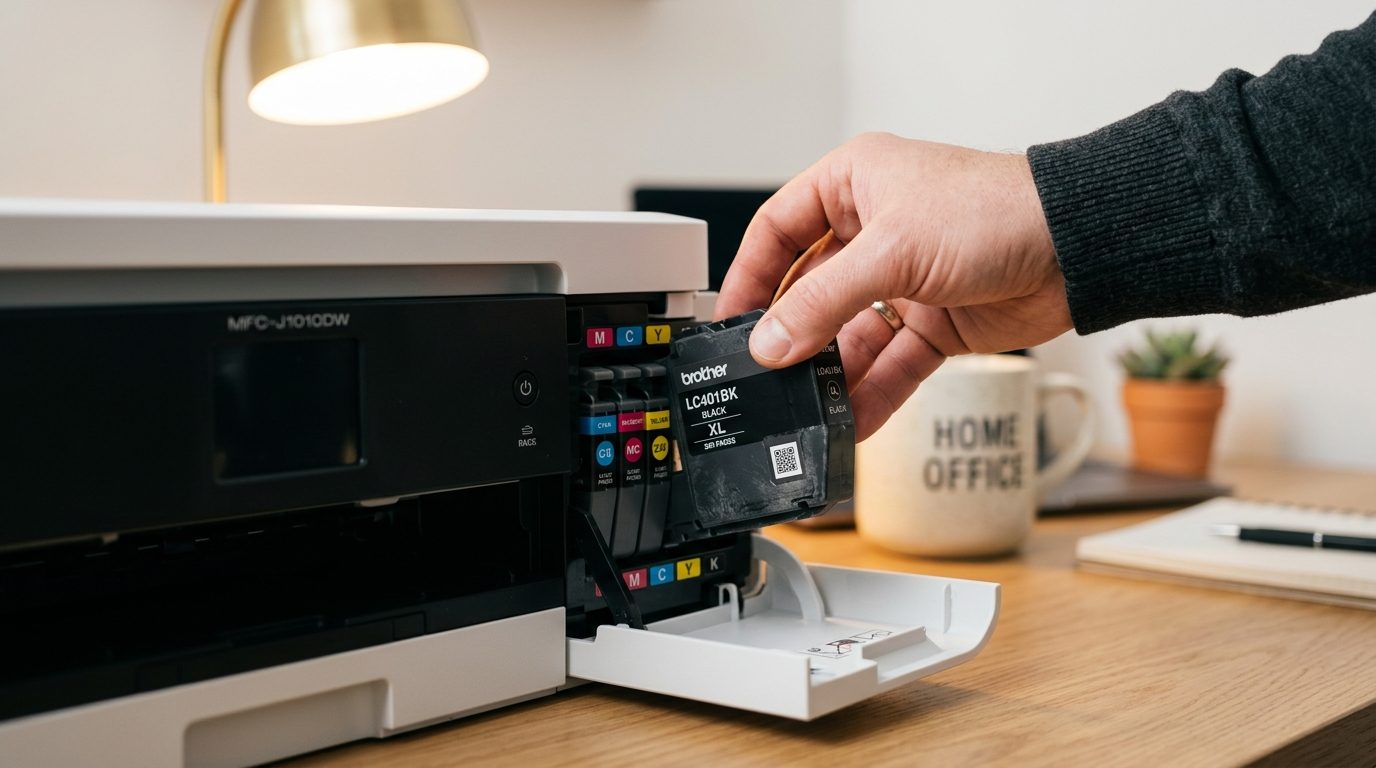
For printere med udtagelige patroner der sidder direkte i printhovedet:
- Sluk printeren og åbn patrondækslet så patronvognen kører til skifteposition
- Tag alle patroner ud og læg dem på et stykke køkkenrulle med dysesiden opad
- Find printhovedet — det er den del patronerne sad i, med synlige kontaktflader og en underside med små huller
- Fugt en fnugfri klud eller vatpind med destilleret vand (ikke postevand — kalken kan gøre det værre)
- Dup forsigtigt på printhovedets underside. Du vil se blæk trække ud i kluden
- Gentag med rene områder af kluden indtil der ikke kommer mere farve ud
- Lad printhovedet tørre 10-15 minutter, sæt patroner i og test igen
For printere hvor patronerne selv indeholder printhovedet:
Her er rensningen enklere fordi du kan behandle patronen direkte. Tag patronen ud og dup undersiden (hvor blækket kommer ud) med en fugtet fnugfri klud. Hvis patronen har været helt udtørret, kan du prøve at lægge den med dysesiden ned på et stykke fugtigt køkkenrulle i 5-10 minutter så væsken kan trække op i dyserne.
Trin 4: Den avancerede blødgøringsmetode
Til genstridige tilstopninger kan du prøve denne metode som printertekniker ofte anvender:
- Bland destilleret vand med en lille smule almindelig opvaskemiddel (én dråbe per deciliter vand)
- Hæld blandingen i en flad skål så der står cirka 3 mm
- Placer printhovedet eller patronen med dysesiden ned i væsken
- Lad det stå i 2-4 timer — eller natten over ved kraftig tilstopning
- Tør af og test
Denne metode løsner selv gammel, indtørret blæk, men kræver tålmodighed. Brug den kun som sidste udvej før du overvejer udskiftning.
Forebyggelse: sådan undgår du problemet næste gang
Det bedste fix er det du aldrig behøver udføre. Her er de konkrete vaner der holder din inkjetprinter funktionsdygtig:
Print regelmæssigt — også når du ikke har brug for det
Én udskrift hver 7-10 dag er nok til at holde blækket flydende i dyserne. Det behøver ikke være noget vigtigt — en testside, et foto, eller bare en tilfældig webside. Mange printere har en “automatisk vedligeholdelse”-funktion der kan aktiveres i indstillingerne, så printeren selv kører en minimal rensecyklus med jævne mellemrum.
Sluk ikke printeren helt
Moderne inkjetprintere går selv i en strømbesparende dvaletilstand der bruger minimal energi. Når printeren står i dvale (ikke slukket på kontakten), kan den køre korte vedligeholdelsescyklusser automatisk. Det holder dyserne i bedre stand end en printer der står helt afbrudt.
Placer printeren rigtigt
Undgå direkte sollys, kolde rum og meget tørre omgivelser. Et hjørne i hjemmekontoret væk fra vinduer og varmekilder er ideelt. Husk at lukke papirskuffen og eventuelle dæksler for at reducere støv og luftgennemstrømning omkring printhovedet.
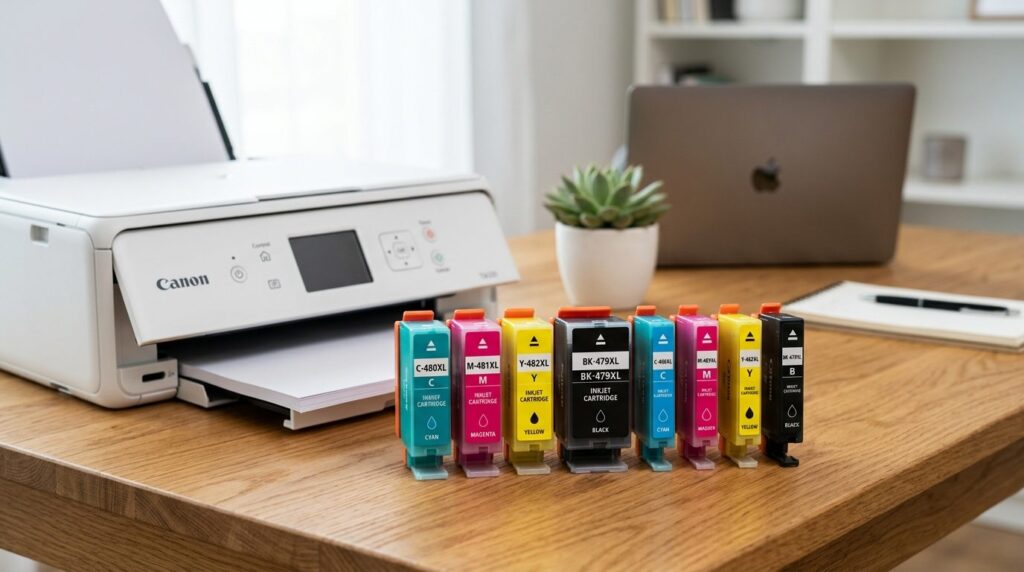
Hav reservepatroner klar
At løbe tør for blæk midt i et projekt er ikke bare irriterende — det tvinger dig også til at stoppe arbejdet med halvfyldte dyser, hvilket øger risikoen for tilstopning. Med et ekstra sæt patroner på lager kan du skifte med det samme og fortsætte uden afbrydelse. Moderne blækpatroner har lang holdbarhed i uåbnet emballage — typisk 2-3 år.
Valg af blæk: hvad du konkret skal prioritere
Ikke alt blæk er ens, og valget påvirker både udskriftskvalitet og printerens levetid. Her er hvad du skal overveje:
Originale vs. kompatible patroner
Originale patroner fra printermærket selv (HP, Canon, Epson osv.) er testet specifikt til din printermodel og giver garanteret kompatibilitet. De anbefales især til fotoudskrifter og projekter hvor farvenøjagtighed er afgørende.
Kompatible patroner fra tredjepartsproducenter er nye patroner designet til at passe i de samme printere. De koster typisk markant mindre og duer fint til hverdagsudskrifter, dokumenter og projekter hvor budgettet er stramt. Kvaliteten varierer mellem producenter, så det kan betale sig at købe fra etablerede forhandlere der står inde for deres produkter.
Hvis du arbejder med DIY-projekter der kræver holdbare udskrifter — eksempelvis labels der skal tåle fugt, eller plancher der hænger i sollys — er originale patroner eller kvalitetskompatible med pigmentbaseret blæk det sikrere valg. Pigmentblæk er mere lysfaste og vandafvisende end farvestofbaseret blæk.
Sampakker vs. enkelte patroner
Sampakker med alle farver er næsten altid billigere per patron end enkeltkøb. De giver også mening fordi du ofte får brug for flere farver på samme tid — selv om det virker som om du kun bruger sort, trækker mange printere på farvepatronerne ved dokumentudskrifter for at skabe dybere sort.
Patronstørrelse: standard vs. XL
XL-patroner (eller “high yield”) indeholder mere blæk til en lavere pris per side. De fylder det samme og passer i samme printer, men holder længere. For hjemmebrug med sporadiske projekter er XL-patroner en god investering fordi du skifter sjældnere — og færre patronskift betyder færre muligheder for at introducere luftbobler eller skade printhovedet.
Når printeren bruges til kreative projekter: særlige hensyn
Inkjetprinteren i hjemmet har udviklet sig fra ren kontormaskine til et alsidigt kreativt værktøj. Den bruges til DIY-indretning, scrapbooking, selvlavede etiketter, skabeloner til træarbejde, printede kunstværker og meget mere. De projekter stiller andre krav end almindelige dokumenter:
Papirvalg betyder lige så meget som blækvalg
Til projekter der skal holde, skal du matche papir og blæk. Mat fotopapir giver dybe, mættede farver til plancher. Vandafvisende etiketpapir kombineret med pigmentblæk sikrer labels der tåler køkkenfugt. Transferpapir til strygemærker kræver ofte specifikke printerindstillinger for at undgå spejlvendt output.
Indstillinger gør en forskel
De fleste bruger standardindstillinger, men til kreative projekter er det værd at justere. Vælg “høj kvalitet” eller “fotokvalitet” for bedre farvedækning. Vælg den korrekte papirtype i printerindstillingerne — det justerer hvor meget blæk der lægges, og hvordan det tørrer. Til etiketter og transfer: tjek om udskriften skal spejlvendes.
Test på billigt papir først
Før du bruger dyrt specialpapir, print en prøve på almindeligt kopipapir. Det afslører farveproblemer og layoutfejl uden at koste en formue. Først når testen ser rigtig ud, skifter du til det endelige papir.
Holder du orden i hjemmekontoret med den rette opbevaring af materialer, forbrugsvarer og udstyr, går projekterne også glattere. Hvis du vil have flere idéer til at skabe et velorganiseret rum til både arbejde og kreativitet, kan du finde inspiration i guiden til at organisere hele hjemmet med smarte gadgets.
Hvornår skal printeren udskiftes fremfor repareres?
Nogle gange er kampen tabt, og det giver ikke mening at bruge mere tid på rensning. Her er tegnene på at det er tid til en ny printer:
- Printhovedet er permanent skadet: Hvis manuel rensning og blødgøring ikke hjælper efter flere forsøg, kan printhovedet være fysisk beskadiget. På printere med integreret printhoved betyder det ofte en dyr reparation der overstiger prisen på en ny printer.
- Mekaniske problemer: Papirstop der gentager sig, skurrende lyde, eller en patronvogn der ikke bevæger sig korrekt, tyder på slid i mekanikken.
- Patroner er udgået: Ældre printermodeller kan blive svære at finde patroner til. Hvis kun meget dyre specialpatroner er tilgængelige, kan det betale sig at skifte til en nyere model med billigere forbrugsvarer.
- Alderen taler imod: Inkjetprintere har en typisk levetid på 3-5 år ved moderat brug. En ældre printer der begynder at drille, vil ofte fortsætte med at give problemer.
Ved køb af ny printer: overvej en model med separate farvepatroner (så du kun skifter den farve der er tom) og let tilgængeligt printhoved til rensning. Tjek også prisen på forbrugsvarer før køb — nogle printere er billige i indkøb men dyre i drift.
Ofte stillede spørgsmål
Hvor tit skal jeg printe for at undgå tilstopning?
En udskrift hver 7-10 dag er tilstrækkeligt til at holde blækket flydende i dyserne. Det behøver ikke være noget vigtigt — selv en simpel testside holder printeren i gang. Mange printere har en automatisk vedligeholdelsesfunktion der kan gøre dette for dig, hvis du lader den stå tændt (i dvaletilstand).
Kan jeg bruge kompatible patroner uden at ødelægge min printer?
Ja, kompatible patroner fra etablerede forhandlere er designet til at fungere i din printer uden at skade den. De er nye patroner — ikke genopfyldte — og produceres til at matche originalens specifikationer. Garantien på din printer kan teknisk set påvirkes, men i praksis er det sjældent et problem ved kvalitetsprodukter. Til kritiske fotoprojekter foretrækker nogle dog originale patroner for maksimal farvepræcision.
Min printer siger den er tom, men der er synligt blæk tilbage — hvad sker der?
Printere estimerer blækniveau baseret på sidetællinger eller sensorer, og estimatet er konservativt for at beskytte printhovedet mod at køre tørt. Der kan sagtens være blæk tilbage når advarslen kommer. Nogle printere tillader dig at fortsætte efter advarslen, andre blokerer helt. Du kan ofte nulstille tælleren ved at tage patronen ud og sætte den i igen, men vær opmærksom på at du risikerer at beskadige printhovedet hvis patronen reelt løber helt tør.
Hvorfor er mine farver forkerte selvom jeg har skiftet patron?
Forkerte farver efter patronskift skyldes ofte luftbobler i systemet eller en let tilstopning fra den gamle patron. Kør en eller to rensecyklusser og print en testside. Hvis problemet fortsætter, kan printhovedet have brug for manuel rensning. Tjek også at du har fjernet al beskyttelsestape fra den nye patron — selv et lille stykke efterladt tape kan blokere blækflowet.
Kan jeg genopfylde mine blækpatroner selv?
Det er teknisk muligt med genopfyldningskits, men resultatet er ofte uforudsigeligt. Risikoen for søl, luftbobler og forkert blækformulering er høj, og mange patroner har chips der forhindrer genbrug. For de fleste hjemmebrugere er kompatible patroner en billigere og mere pålidelig løsning end genopfyldning, uden besværet og risikoen.