Annonce – sponsoreret indhold.
Dårlig wifi-dækning i huset er en af de mest frustrerende oplevelser i en moderne bolig. Du står midt i et vigtigt videomøde, og forbindelsen hakker. Streamingtjenesten buffer i stuen, selvom routeren står i rummet ved siden af. Dine smarte pærer reagerer med forsinkelse, og robotstøvsugeren mister kontakten halvvejs gennem køkkenet. Problemet er sjældent selve internetforbindelsen fra din udbyder — det handler næsten altid om, hvordan signalet fordeles inde i boligen. Denne guide giver dig en systematisk gennemgang af, hvorfor din wifi driller, hvad du selv kan gøre ved det, og hvornår det giver mening at tage skridtet videre mod en professionel løsning.
- Byggematerialer som beton, tegl og gulvvarmerør blokerer wifi-signaler langt mere end de fleste tror
- Én router — uanset pris — kan sjældent dække boliger over 120-150 m² eller med flere etager
- Korrekt placering og kanalvalg kan forbedre dækningen markant uden nye indkøb
- Professionel planlægning med flere access points giver stabil dækning, også når antallet af enheder vokser
Hvorfor din wifi-dækning svigter i større boliger
For at løse et problem skal du først forstå, hvad der forårsager det. Dårlig wifi-dækning skyldes sjældent én enkelt faktor, men typisk en kombination af fysiske forhindringer, tekniske begrænsninger og et stigende antal enheder, der kæmper om båndbredden.
Byggematerialer der blokerer signalet
Danske boliger er ofte bygget til at holde på varmen — ikke til at slippe radiosignaler igennem. Beton og armeret beton er blandt de værste syndere og kan reducere signalstyrken med op til 90 procent gennem en enkelt væg. Teglsten, som mange ældre huse er opført i, absorberer ligeledes en betydelig del af signalet. Selv moderne energiruder med metalbelægning kan fungere som en barriere mellem rum.
Gulvvarme udgør et særligt problem i nyere boliger. Varmerørene danner et metalnet under gulvet, der effektivt afskærmer signalet mellem etager. Det forklarer, hvorfor mange oplever, at wifi fungerer fint i stueplan, men forsvinder næsten helt på første sal — eller omvendt.
Routerens placering og rækkevidde
De fleste placerer routeren, hvor det er praktisk: ved indgangen, hvor fiberboksen sidder, eller gemt væk i et teknikskab. Det er sjældent det optimale sted for wifi-dækning. Radiosignaler udbredes bedst fra en central, åben placering, men det kolliderer ofte med ønsket om at skjule teknisk udstyr.
En standardrouter fra din internetudbyder er designet til at dække en gennemsnitlig lejlighed på 80-100 m². I et større hus med flere etager, tykke vægge eller lange afstande rækker signalet simpelthen ikke. Det gælder også mange dyrere forbrugerroutere — de har måske hurtigere hastigheder på papiret, men den fysiske rækkevidde er begrænset af de samme love for radiosignaler.
Interferens fra naboer og egne enheder
Wifi opererer på delte frekvenser, primært 2,4 GHz og 5 GHz. I tætbebyggede områder kan der være snesevis af netværk, der alle forsøger at bruge de samme kanaler. Det skaber interferens, der gør forbindelsen ustabil og langsom, selvom du har fuld signalstyrke.
Dine egne enheder bidrager også. Mikrobølgeovne, trådløse telefoner, babyalarmer og Bluetooth-enheder sender alle på frekvenser, der kan forstyrre wifi. Jo flere smart home-enheder du tilføjer — termostater, kameraer, højttalere, sensorer — jo mere trafik skal dit netværk håndtere.
Hvad du selv kan gøre for bedre dækning
Før du investerer i nyt udstyr, er der flere justeringer, du kan foretage, som ofte giver mærkbar forbedring. Mange boligejere opdager, at opsætning af UniFi eller lignende professionelle systemer bliver relevant, når hjemmet har mange rum, etager eller smart-enheder — men start med at optimere det, du allerede har.
Flyt routeren til en bedre position
Den ideelle placering er centralt i boligen, hævet fra gulvet (helst i 1-1,5 meters højde) og væk fra metaloverflader, tykke vægge og elektronik, der kan forstyrre. Hvis din fiberboks sidder ved indgangen, kan du ofte trække et ethernet-kabel til et mere centralt sted og placere routeren der.
Undgå disse placeringer:
- I et lukket skab eller bag møbler
- Direkte på gulvet eller i kælderen
- Tæt på mikrobølgeovn, trådløs telefon eller stort akvarium
- I et hjørne af huset, hvor signalet primært sendes ud i haven
Skift wifi-kanal manuelt
De fleste routere vælger automatisk en kanal, men den automatiske funktion er ikke altid optimal. Du kan logge ind på routerens administrationsside (typisk via en browser på 192.168.1.1 eller lignende) og manuelt vælge en kanal med mindre trafik.
På 2,4 GHz-båndet er kanal 1, 6 og 11 de eneste, der ikke overlapper hinanden. Brug en gratis wifi-analyseapp på din telefon til at se, hvilke kanaler dine naboer bruger, og vælg den mindst belastede. På 5 GHz-båndet er der flere kanaler at vælge imellem, men rækkevidden er kortere.
Opdater firmware og genstart regelmæssigt
Routerproducenter udgiver løbende firmwareopdateringer, der kan forbedre stabilitet og sikkerhed. Log ind på routerens administrationsside og tjek, om der er en nyere version tilgængelig. Mange routere har en automatisk opdateringsfunktion, der kan aktiveres.
En simpel genstart af routeren en gang om ugen kan også hjælpe. Det rydder hukommelsen og kan løse problemer med enheder, der har mistet forbindelsen. Nogle routere har en funktion til planlagt genstart om natten.
Reducer antallet af enheder på 2,4 GHz
Ældre og billigere smart home-enheder bruger ofte kun 2,4 GHz-båndet, som hurtigt bliver overbelastet. Flyt enheder, der understøtter 5 GHz, til dette bånd — typisk nyere telefoner, tablets, computere og streaming-enheder. Det frigør kapacitet på 2,4 GHz til de enheder, der ikke har andre muligheder.
Grænsen for hvad én router kan klare
Uanset hvor meget du optimerer, er der en fysisk grænse for, hvad en enkelt router kan præstere. Problemet forstærkes, jo flere af følgende faktorer der gælder for din bolig:
- Boligareal over 120-150 m²
- Flere etager eller plan forskudt over flere niveauer
- Tykke vægge i beton, tegl eller med metalforstærkning
- Mange samtidige enheder (typisk over 15-20)
- Arbejde hjemmefra med behov for stabil videoforbindelse
- Streaming i høj kvalitet på flere enheder samtidig
Her står valget typisk mellem en mesh-løsning fra forbrugermarkedet eller et professionelt setup med dedikerede access points.
Mesh-systemer versus professionelle access points
Mesh-systemer er blevet populære som en mellemløsning. De består af flere enheder, der kommunikerer trådløst og skaber ét samlet netværk. Det er nemt at sætte op og bedre end én router, men har begrænsninger.
Fordele og ulemper ved mesh
Fordele: Let installation, automatisk roaming mellem enheder, ingen kabler mellem noderne, ofte smartphone-app til styring.
Ulemper: Hver trådløs hop halverer typisk hastigheden. Mesh-enheder bruger en del af båndbredden til at kommunikere med hinanden. Placeringen er ofte tilfældig (“hvor der er en stikkontakt”), ikke optimal for dækning. Begrænset kontrol over kanaler, sendestyrke og avancerede indstillinger.
Hvornår professionelle access points giver mening
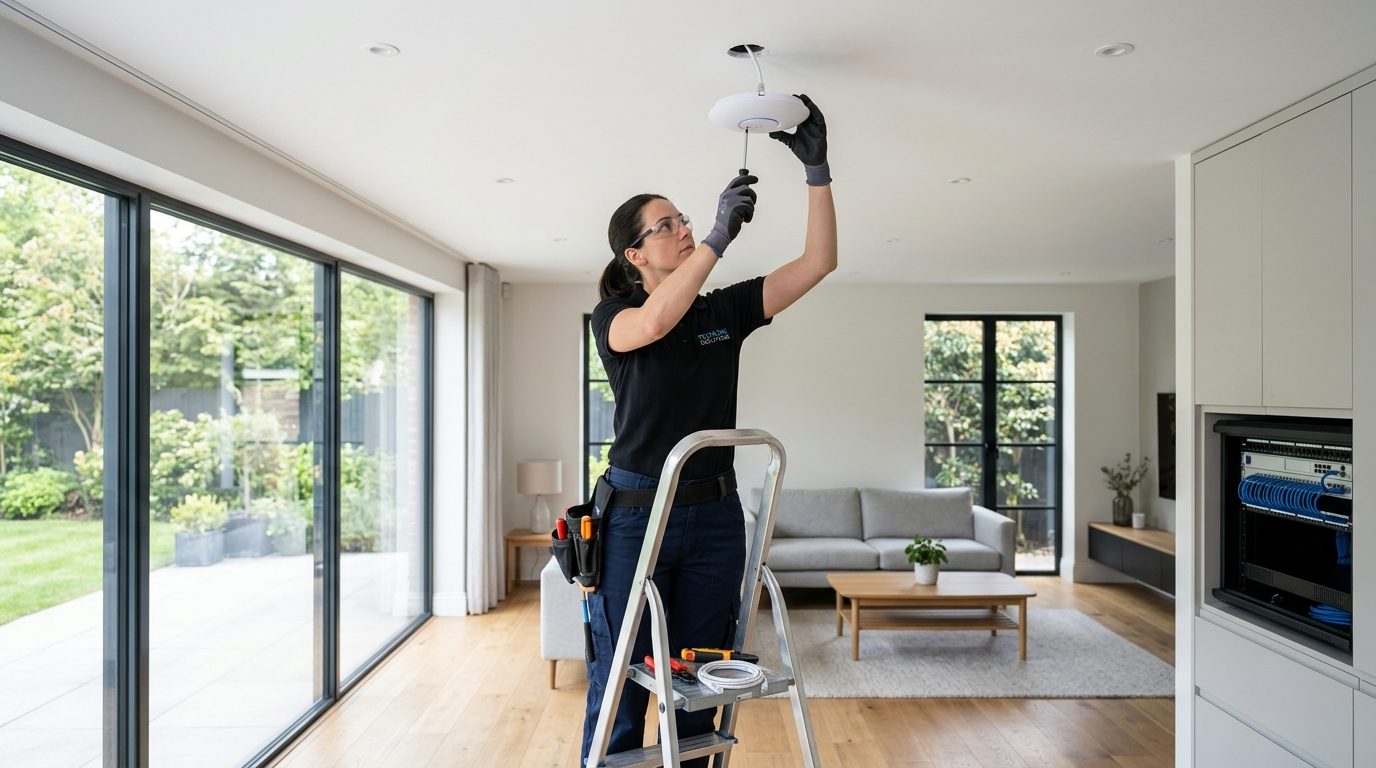
Professionelle access points, som dem fra UniFi-serien, er designet til at blive forbundet med kabel til et centralt switch. Det eliminerer det trådløse hop og giver fuld hastighed ved hvert access point. De kan konfigureres individuelt med præcis sendestyrke og kanalvalg, så de ikke forstyrrer hinanden.
Denne tilgang kræver typisk, at der trækkes ethernet-kabler til de steder, hvor access points skal placeres. I nybyggeri eller ved renovering kan kablerne lægges i vægge og lofter. I eksisterende boliger kan de ofte føres langs fodpaneler, gennem skabe eller i kabelkanaler.
Planlægningen er afgørende: Hvor mange access points er nødvendige? Hvor skal de sidde for optimal dækning uden overlap? Hvilken sendestyrke og hvilke kanaler giver mindst interferens? Det er her, den professionelle ekspertise kommer ind — de samme principper, som virksomheder bruger til stabile netværk, kan overføres til hjemmet.
Hvad professionel wifi-planlægning indebærer
En professionel gennemgang af dit netværk starter typisk med en vurdering af boligens fysiske forhold: grundplan, byggematerialer, antal etager og eksisterende kabelføring. Derefter kortlægges behovet: Hvor mange enheder skal forbindes? Hvilke rum har størst behov for stabil forbindelse? Er der områder med særlige krav, som hjemmekontor eller underholdningsrum?
Placering baseret på måling, ikke gæt
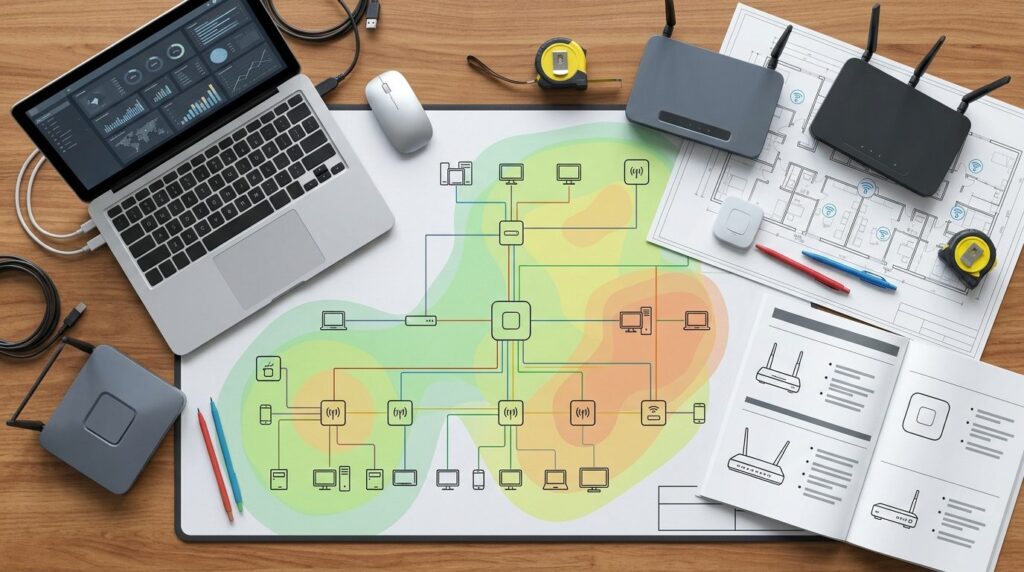
Professionelle bruger ofte værktøjer til at måle signalstyrke og identificere døde zoner præcist. Det giver et faktisk billede af, hvor dækningen svigter, frem for at gætte ud fra, hvor det “føles” langsomt. Access points placeres derefter, så de tilsammen dækker hele boligen uden at overlappe unødigt.
Kanalvalg og sendestyrke
Med flere access points i samme bolig er det vigtigt, at de ikke forstyrrer hinanden. Det kræver omhyggeligt kanalvalg og justering af sendestyrken, så hver enhed dækker sit område uden at “råbe” ind i naboens. For høj sendestyrke kan faktisk forringe forbindelsen, fordi enheder holder fast i et fjernt access point i stedet for at skifte til et tættere.
Segmentering og sikkerhed
I et hjem med mange smart-enheder kan det give mening at adskille netværket i segmenter. Dine IoT-enheder — kameraer, termostater, smarte stik — kan placeres på ét netværk, mens computere og telefoner bruger et andet. Det begrænser skaden, hvis en smart-enhed med dårlig sikkerhed kompromitteres.
Gæstenetværk er en anden fordel: Besøgende får internetadgang uden at kunne se dine private enheder eller filer. Det er standard i erhvervsnetværk og lige så relevant i hjemmet.
Sådan kommer du videre
Start med de gratis optimeringer: Flyt routeren, tjek kanalvalg, opdater firmware. Giver det ikke tilstrækkelig forbedring, vurder omfanget af problemet. Er det et enkelt rum, der mangler dækning, kan en ekstra enhed måske løse det. Er problemet mere udbredt, eller har du et hjem med mange smarte enheder, kan det betale sig at tænke mere langsigtet.
Hvis du planlægger at flytte dit smart home eller står over for en større renovering, er det et oplagt tidspunkt at tænke netværksinfrastruktur ind fra starten. Kabler i vægge er langt nemmere at etablere, når væggene alligevel er åbne.
Et velplanlagt wifi-netværk er en investering, der holder i mange år og vokser med dit behov for enheder og båndbredde. Det handler ikke om at købe det dyreste udstyr, men om at placere det rigtige udstyr de rigtige steder med den rigtige konfiguration.
Ofte stillede spørgsmål
Kan jeg ikke bare købe en stærkere router?
En dyrere router har typisk hurtigere hastigheder, men ikke nødvendigvis bedre rækkevidde. Radiosignaler er begrænset af fysikkens love, og ingen router kan sende gennem tykke betonvægge uden signaltab. I større boliger er flere access points næsten altid en bedre løsning end én kraftig router.
Hvad er forskellen på en repeater og et access point?
En repeater modtager wifi-signalet trådløst og genudsender det, hvilket halverer hastigheden og ofte skaber et separat netværk. Et access point forbindes med kabel og sender med fuld hastighed som en del af det samme netværk. Access points giver markant bedre ydeevne, men kræver kabelføring.
Hvor mange access points har jeg brug for?
Det afhænger af boligens størrelse, byggematerialer og indretning. Som tommelfingerregel kan ét access point typisk dække 80-120 m² under normale forhold. Tykke vægge, flere etager eller mange enheder reducerer dækningen. En professionel vurdering kan give et præcist svar for din specifikke bolig.
Er det besværligt at administrere flere access points?
Med moderne systemer som UniFi administreres alle access points fra én central controller, enten som software eller en dedikeret enhed. Du ser hele netværket samlet, kan justere indstillinger for alle enheder ét sted og får overblik over forbundne klienter og deres forbrug. Det er faktisk ofte nemmere at administrere end flere uafhængige routere eller repeatere.